Blog
MikroTik: SSH tunnel met SOCKS proxy
In sommige gevallen wil je vanaf een externe locatie op het netwerk van je klant komen. Bijvoorbeeld om instellingen in een netwerkprinter of VoIP toestel aan te passen. Je kunt dit doen met een port forward of een VPN, maar het is ook mogelijk om een SSH tunnel te maken waarover je met een SOCKS proxy verbinding kan maken met het interne netwerk. Het voordeel hiervan is dat het voor het apparaat waar je naartoe verbinding maakt lijkt alsof je echt op het lokale netwerk zit.
Dit is dus heel handig voor Gigaset en Yealink apparatuur, omdat deze een ingebouwde firewall hebben die standaard verkeer van buiten je interne netwerk niet doorlaat.
Een SSH tunnel opzetten gaat als volgt:
- Zorg ervoor dat je de MikroTik router van afstand kunt beheren. Hoe je dit doet lees je in stap 6 van ons “Hoe beveilig je een MikroTik router?” artikel.
- Zet SSH aan in de router. Dit doe je onder IP -> Services -> SSH. Hier zet je de SSH service aan.
- Zet SSH forwarding aan. Ga naar IP -> SSH en stel Forwarding Enabled in op “Both”
Je router accepteert nu SSH verbindingen en kan deze ook doorsturen naar het lokale netwerk. Vervolgens zet je een SSH tunnel op en stel je SOCKS in op je browser.
Mac OS
Open een terminal en voer het volgende commando in:
ssh -ND 1080 GEBRUIKERSNAAM@EXTERN-IP-VAN-DE-ROUTER -p 22Voer vervolgens het wachtwoord van de gebruiker in.
Windows
- Open PuTTY
- Voer een Host Name in en kies voor Connection type: SSH
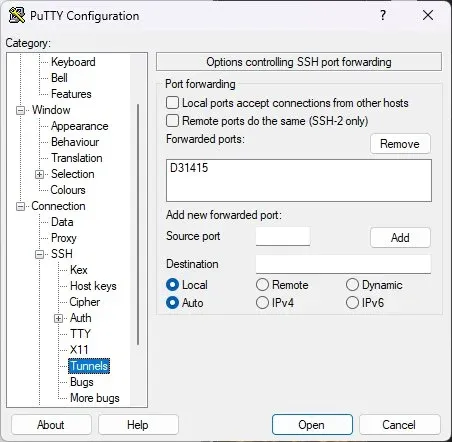
- Ga naar Connection -> SSH -> Tunnels en configureer Source port: 1080, Dynamic
- Klik op Open en voer de gebruikersnaam en wachtwoord van de MikroTik in.
Vervolgstappen
Vervolgens kun je een SOCKS tunnel opzetten. In Firefox:
- Ga naar de instellingen van Firefox, typ in de zoekbalk SOCKS in. Klik op Instellingen.
- Selecteer Handmatige proxyconfiguratie en vul bij SOCKS-host “localhost” in en poort “1080”.
- Klik op OK.
Als je nu een intern IP adres invoert in Firefox dan moet het werken.